Lire et comprendre la page
La page de Restitution des demandes donne accès au détail complet des demandes et de leurs caractéristiques sur le périmètre.
Filtres contextuels⚓
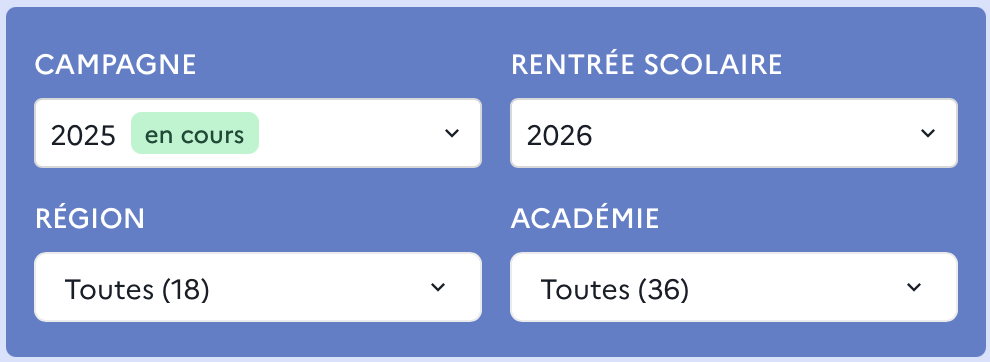
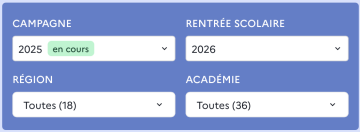
La zone de filtres contextuels donne le
périmètre de campagne,rentrée scolaire,région académiqueet/ouacadémie concernées. Par défaut, la sélection porte sur la campagne en cours et la rentrée scolaire de l’année suivante, et sur le périmètre géographique le plus large en fonction de vos autorisations.Compteurs de places transformées⚓
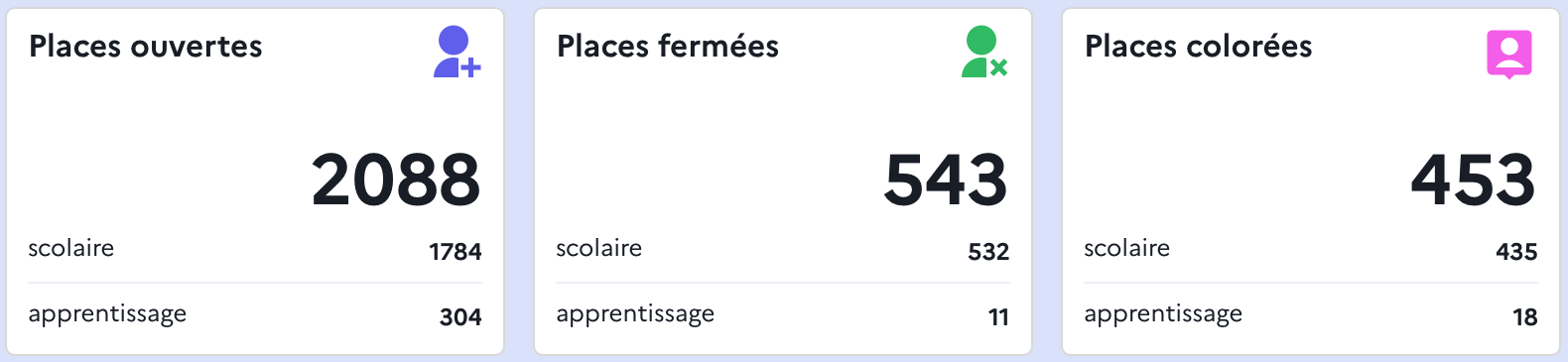
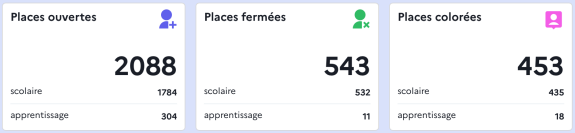
Les compteurs de places transformées donnent une vue synthétique des transformations prévues, par type de demande et par voie, tous statuts de demandes confondus, y compris propositions, projets, etc. à l’exception des demandes déjà refusées.
Remarque - Places colorées⚓
Les places colorées dans le cadre de transformations « combinées » seront apparentes dans les compteurs néanmoins. Par exemple, dans le cas illustré ci-dessous, en sélectionnant le type de demande « augmentation », on peut lire dans le compteur « Places colorées » que pour 2982 places ouvertes, 322 ont aussi été colorées dans le cadre de ces demandes.
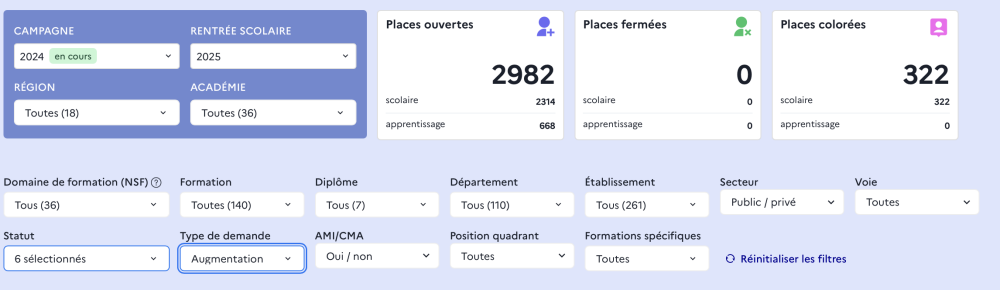
Places colorées Remarque - Écart dans les compteurs⚓
Il est possible que pour un périmètre donné, un écart entre les compteurs de la page Pilotage et ceux de la page Restitution des demandes soit constaté.
Filtres avancés⚓

Un jeu de filtres avancés permet de filtrer sur
toutes les dimensionspouvant caractériser une demande.Barre d'action⚓

La barre d’actions porte sur les données de la liste de demandes affichée en bas de page.
Attention - Affichage de la table⚓
Il est possible que selon la taille de l'écran de n'avoir qu’un affichage partiel des lignes et colonnes de la table :
Soit qu’une partie des colonnes du tableau soit masquée : pour lire l’ensemble des données, il faut faire défiler les lignes horizontalement ;
Soit qu’une partie des lignes ne soit pas visible : pour les voir, il faut utiliser les flèches de défilement en haut à droite de la table dans la barre d’actions.
Liste des demandes⚓
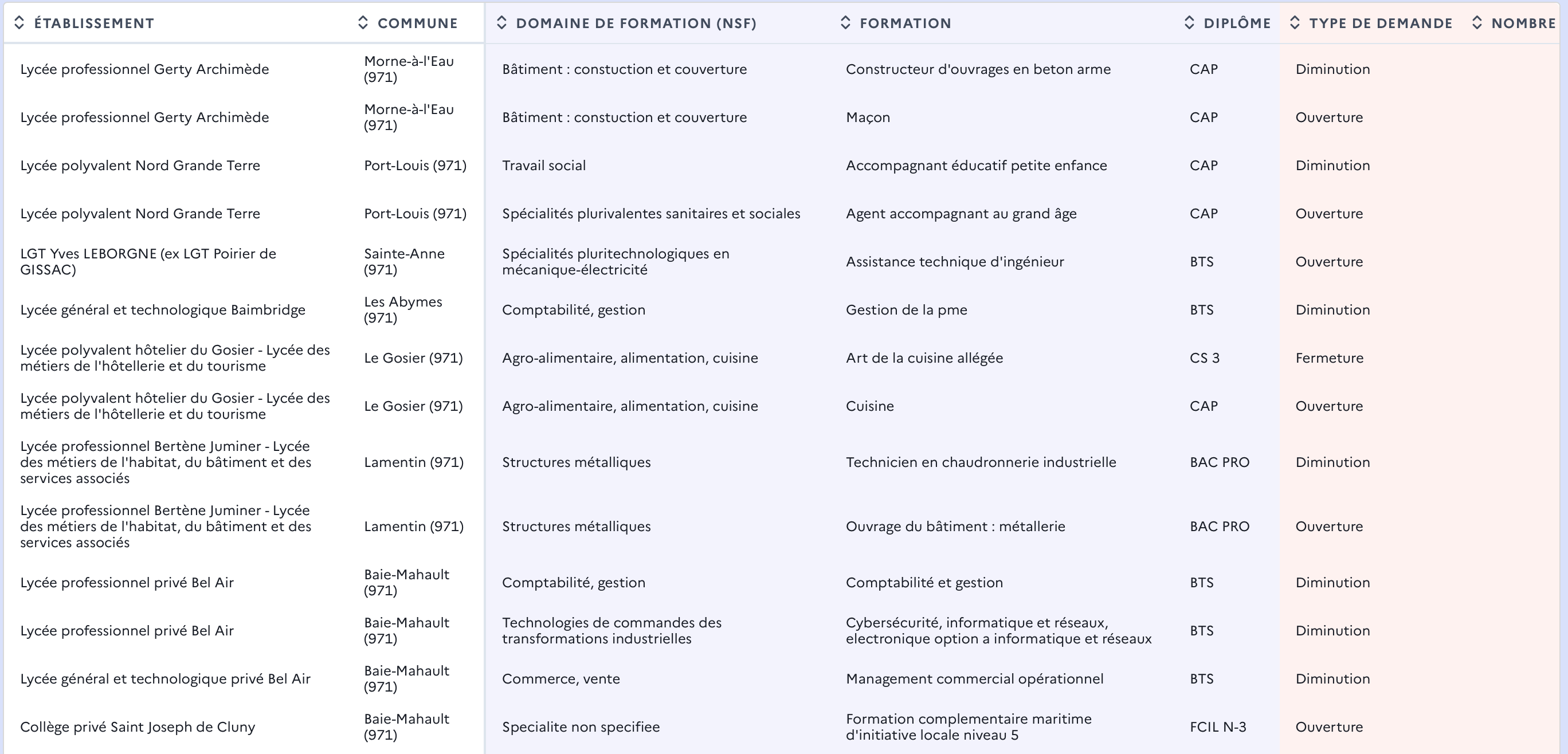
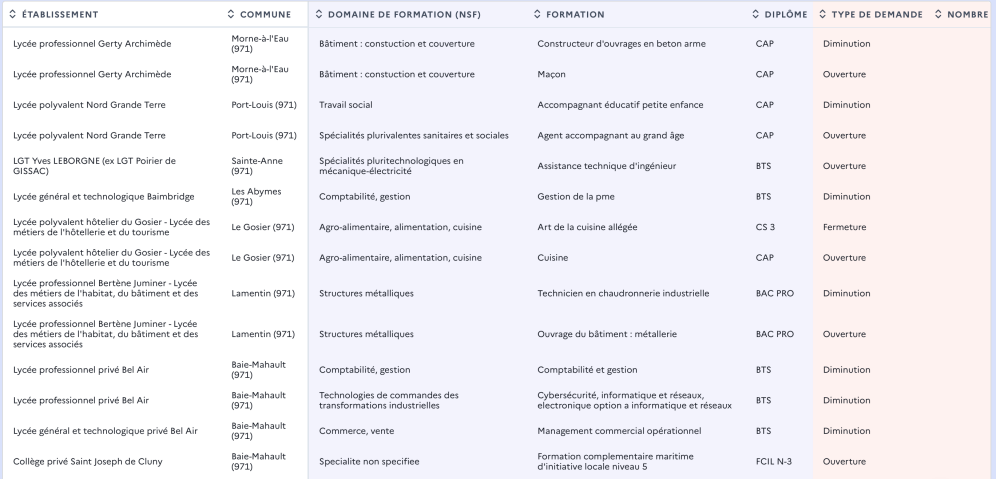
En bas de la page, on retrouve la liste des demandes sur la campagne en cours.
Truc & astuce - Synthèse d'une demande⚓
Au clic sur la ligne d’une demande, on accède à la page « Synthèse » de la demande correspondante.
→ Pour mieux comprendre cette page, vous pouvez consulter la section « Suivre une demande »